
Planifiez votre transfert : retarder ou espacer les publications
Retenez un moment les publications transférées ou espacez-les pour que votre chaîne n’en reçoive jamais dix d’un coup. Modifiez ou retirez-en une avant son envoi.
Délai, intervalle et file d’attente en une minute
Réglez un délai fixe et un intervalle aléatoire, puis modifiez et retirez les publications en attente.
Délai ou intervalle
Trois publications arrivent à 9:00, 9:01 et 9:02. Voici quand chaque réglage les envoie.
| Réglage | Envoi à |
|---|---|
| Les deux désactivés (par défaut) | 9:00, 9:01, 9:02 : tout de suite |
| Délai de 10 min | 9:10, 9:11, 9:12 : chacune 10 minutes plus tard, toujours groupées |
| Intervalle de 30 min | 9:00, 9:30, 10:00 : au moins 30 minutes d’écart |
| Délai de 10 min + intervalle aléatoire de 30 à 60 min | 9:10, puis vers 9:52, puis vers 10:36 : plus tard et espacées, comme publiées à la main |
Étape par étape
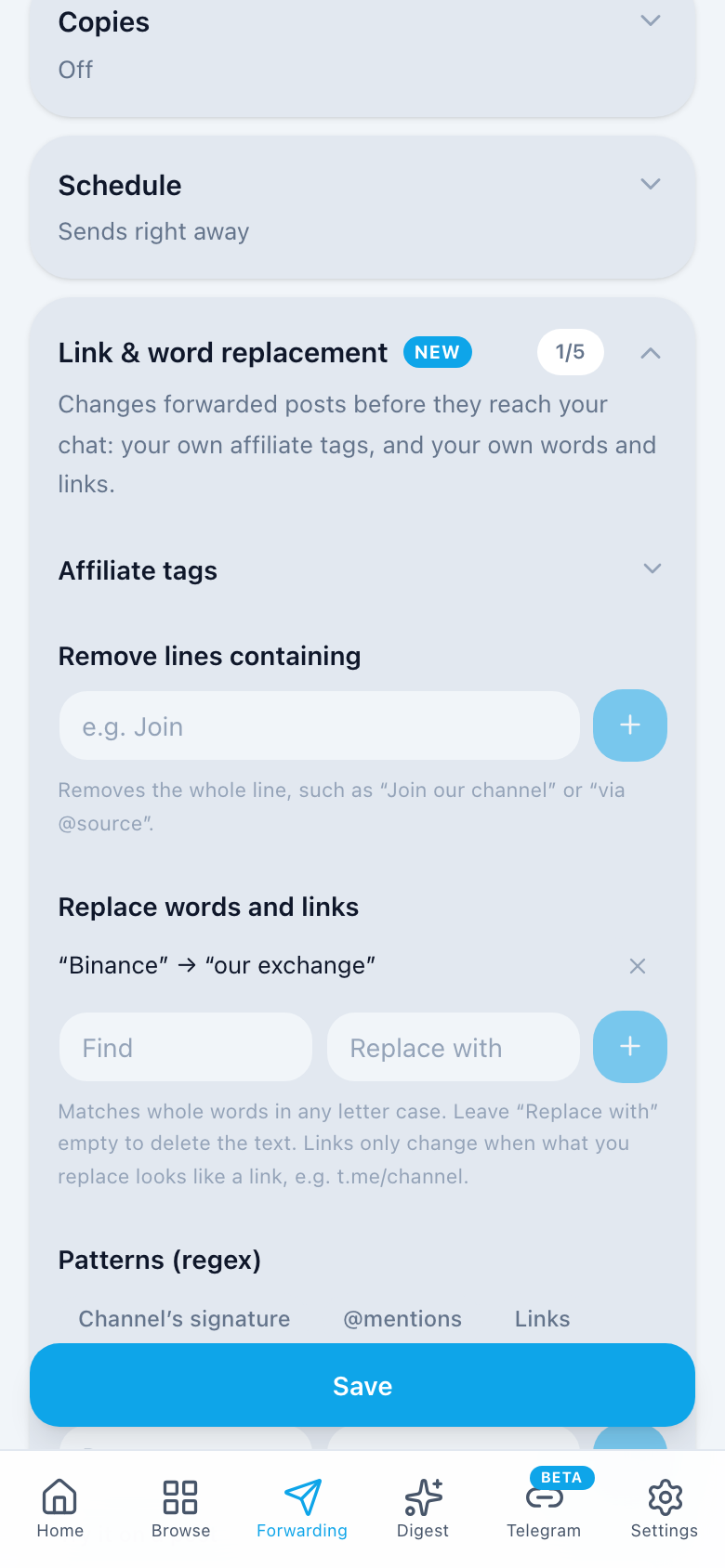
1. Ouvrez une règle et trouvez « Planification »
Dans Aggregaat, ouvrez Transfert, touchez une règle et descendez jusqu’à la carte « Planification ».
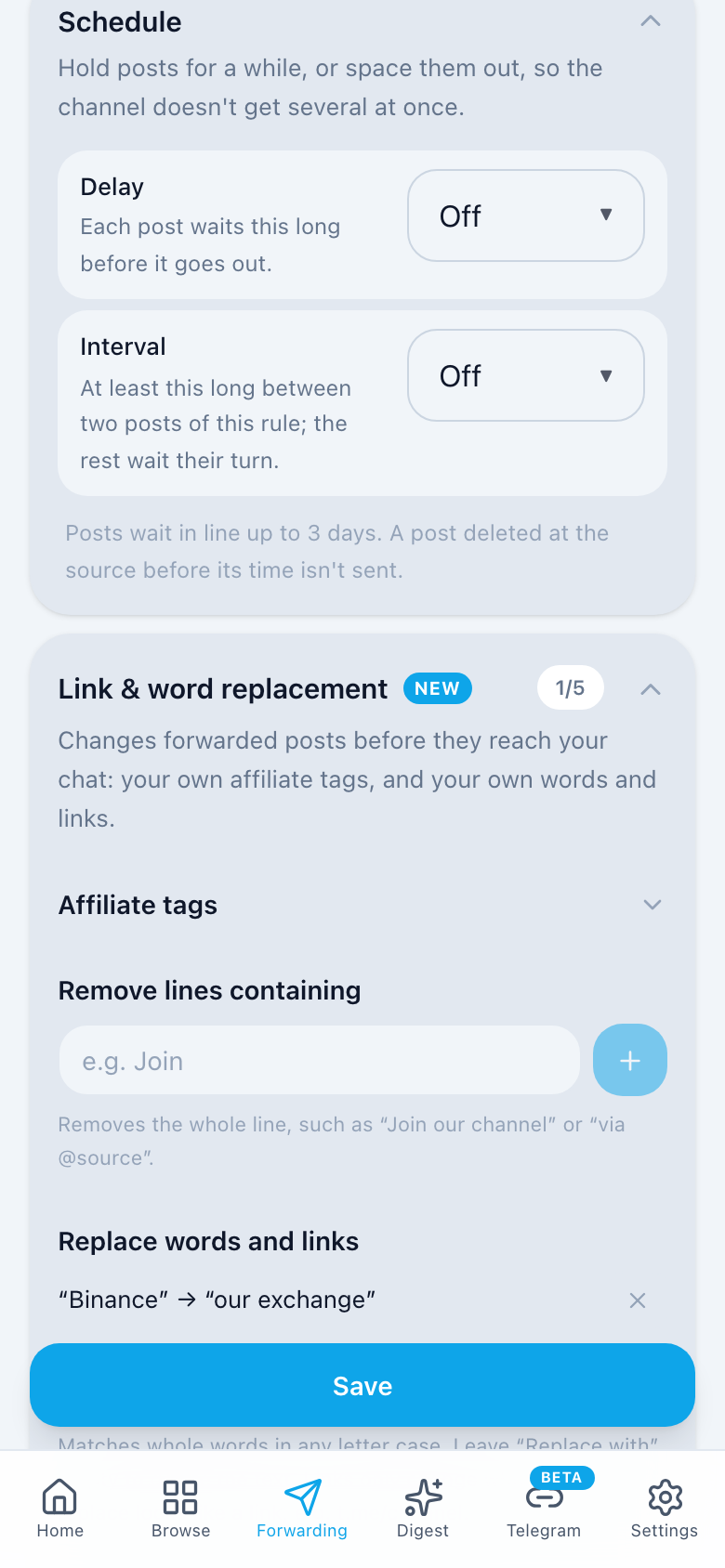
2. Ouvrez « Planification »
Délai et intervalle sont désactivés : les publications partent dès leur arrivée.
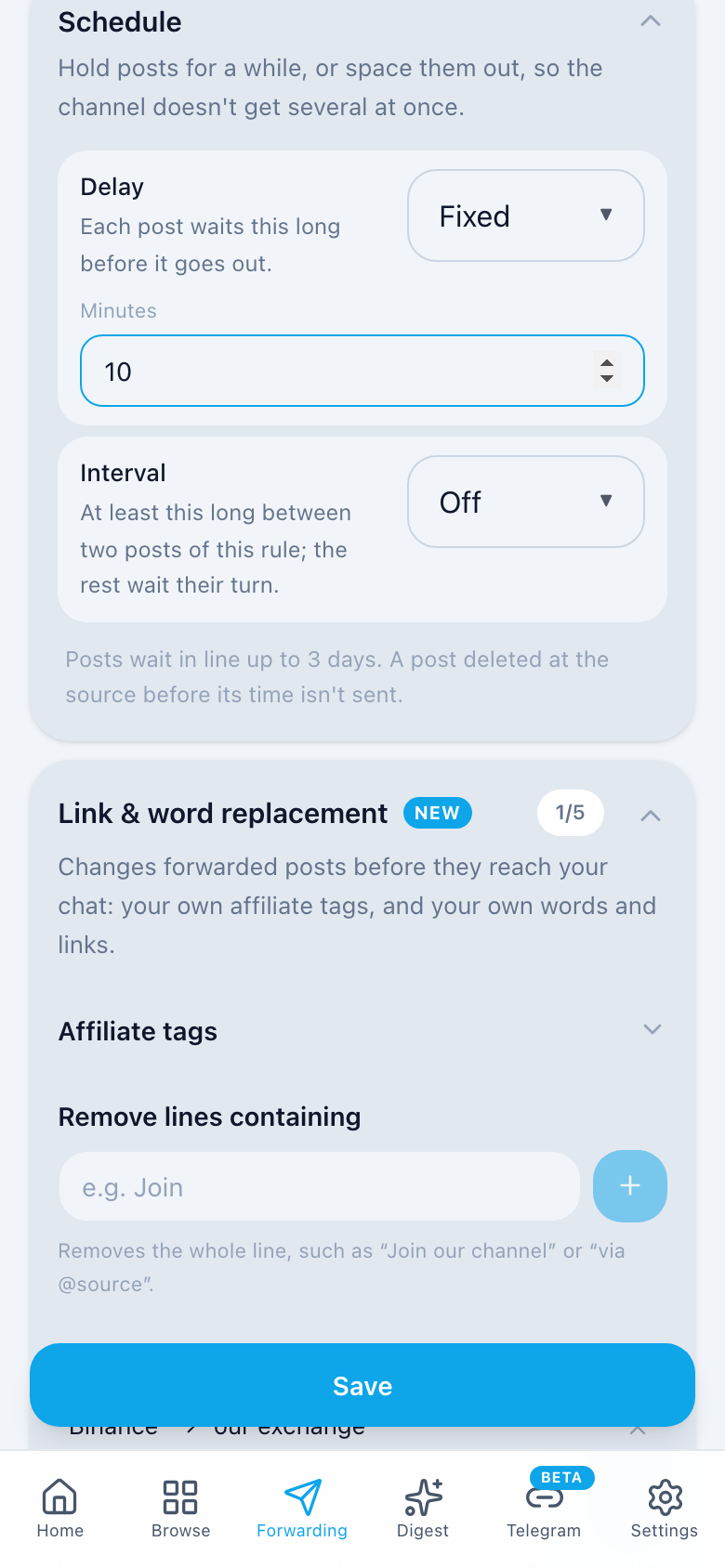
3. Réglez un délai
Choisissez « Fixe » et les minutes, ou « Aléatoire » avec une plage. Chaque publication attend ce temps avant de partir.
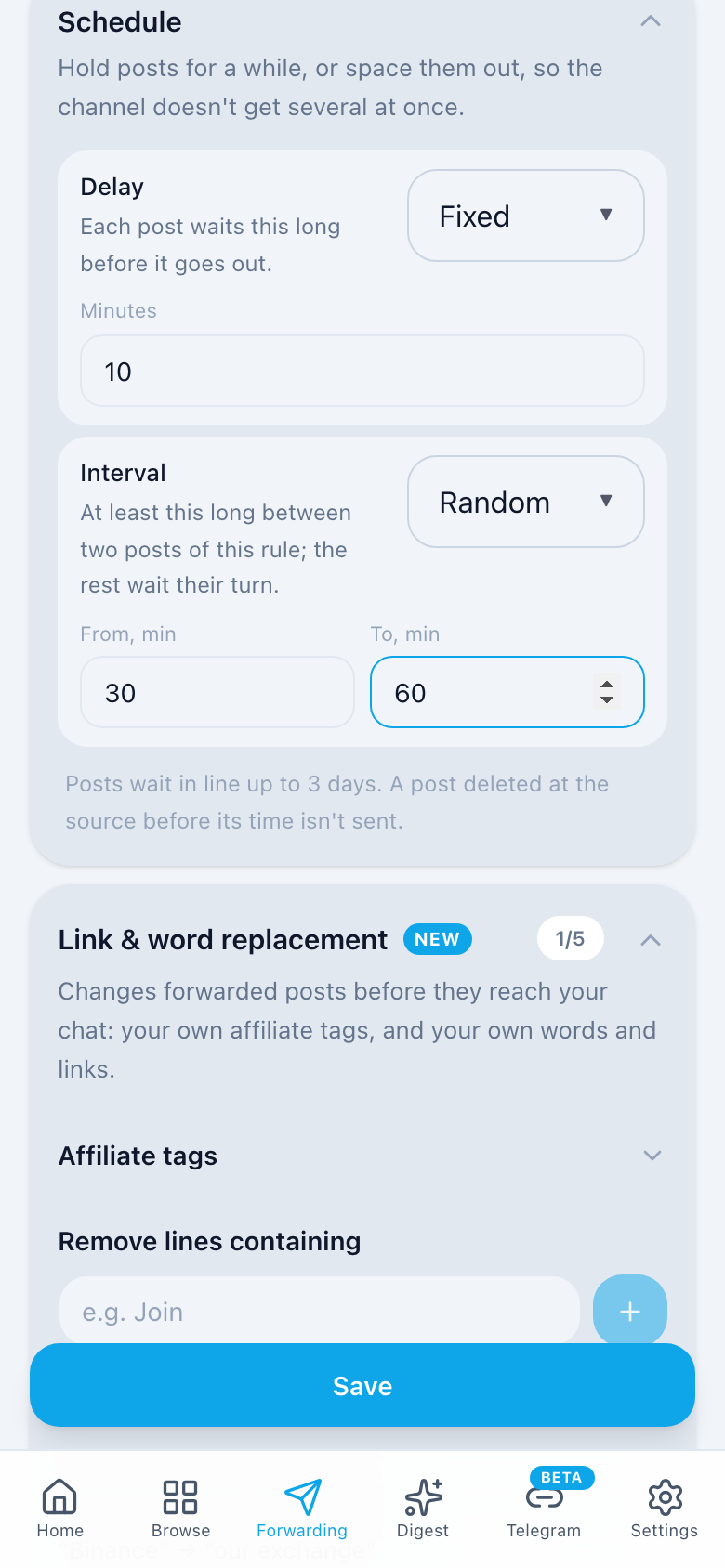
4. Réglez un intervalle
Choisissez « Aléatoire » de 30 à 60 minutes. Au moins ce temps sépare deux publications, les autres attendent leur tour.
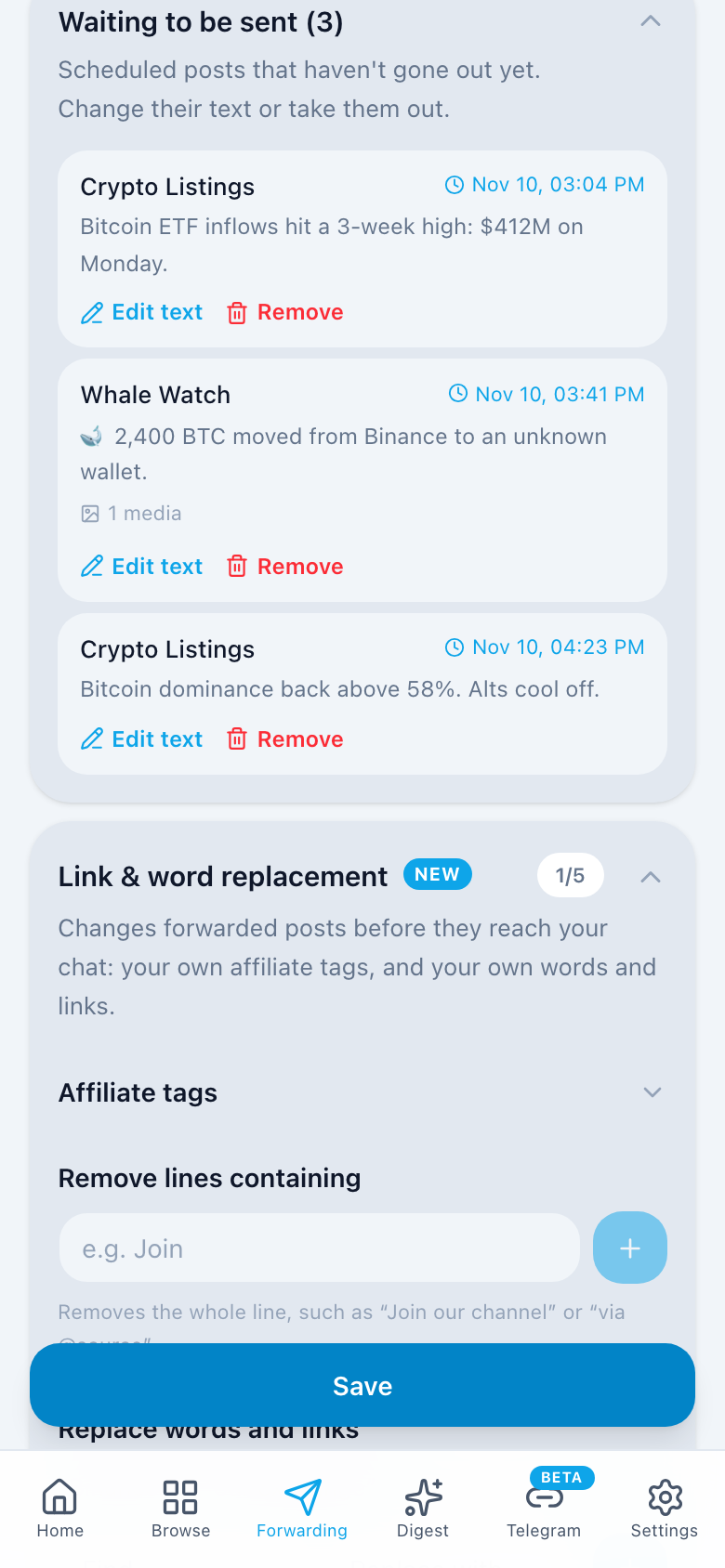
5. Enregistrez et regardez la file
Les nouvelles publications apparaissent dans « En attente d’envoi », chacune avec son heure de départ.
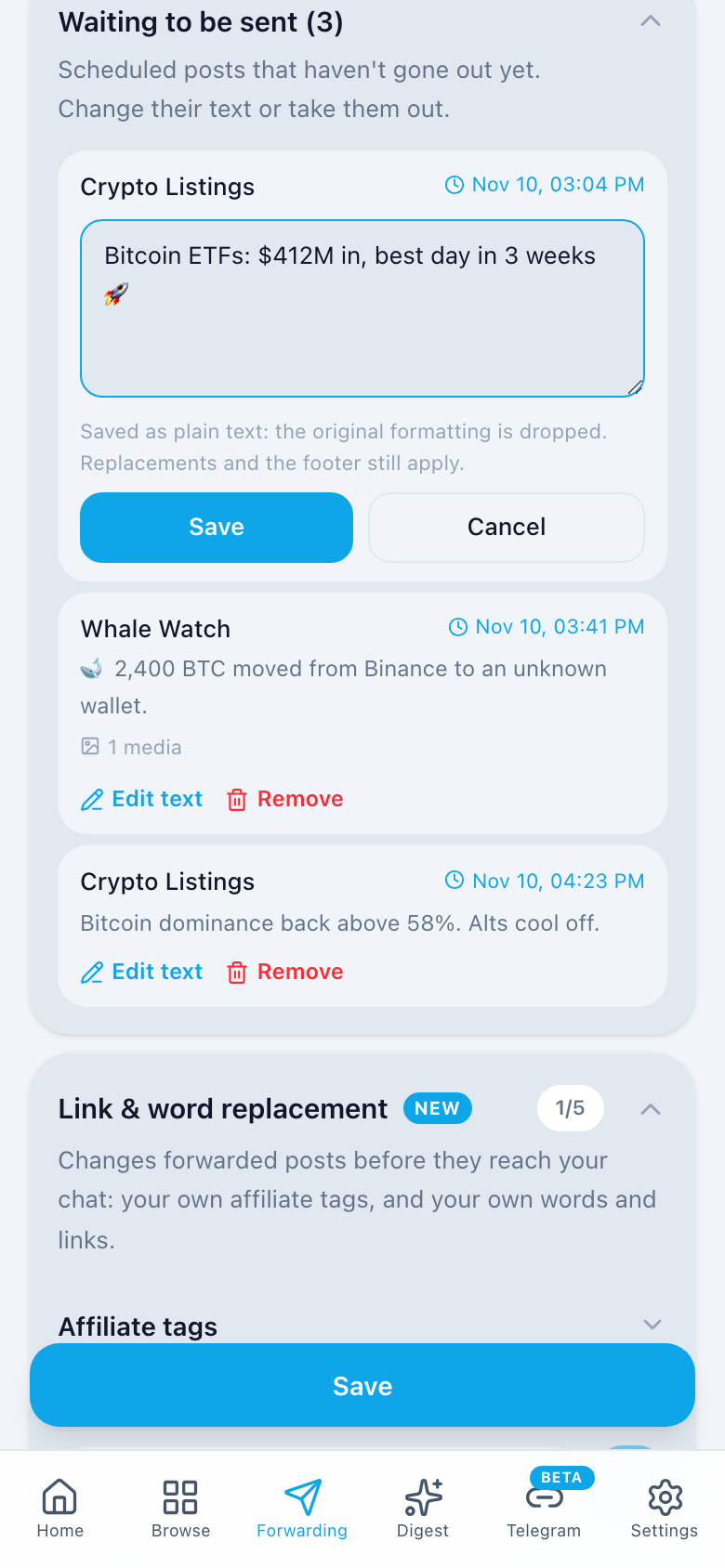
6. Modifiez une publication avant son envoi
Touchez « Modifier le texte ». Il est enregistré en texte brut ; remplacements et pied de page s’appliquent toujours.
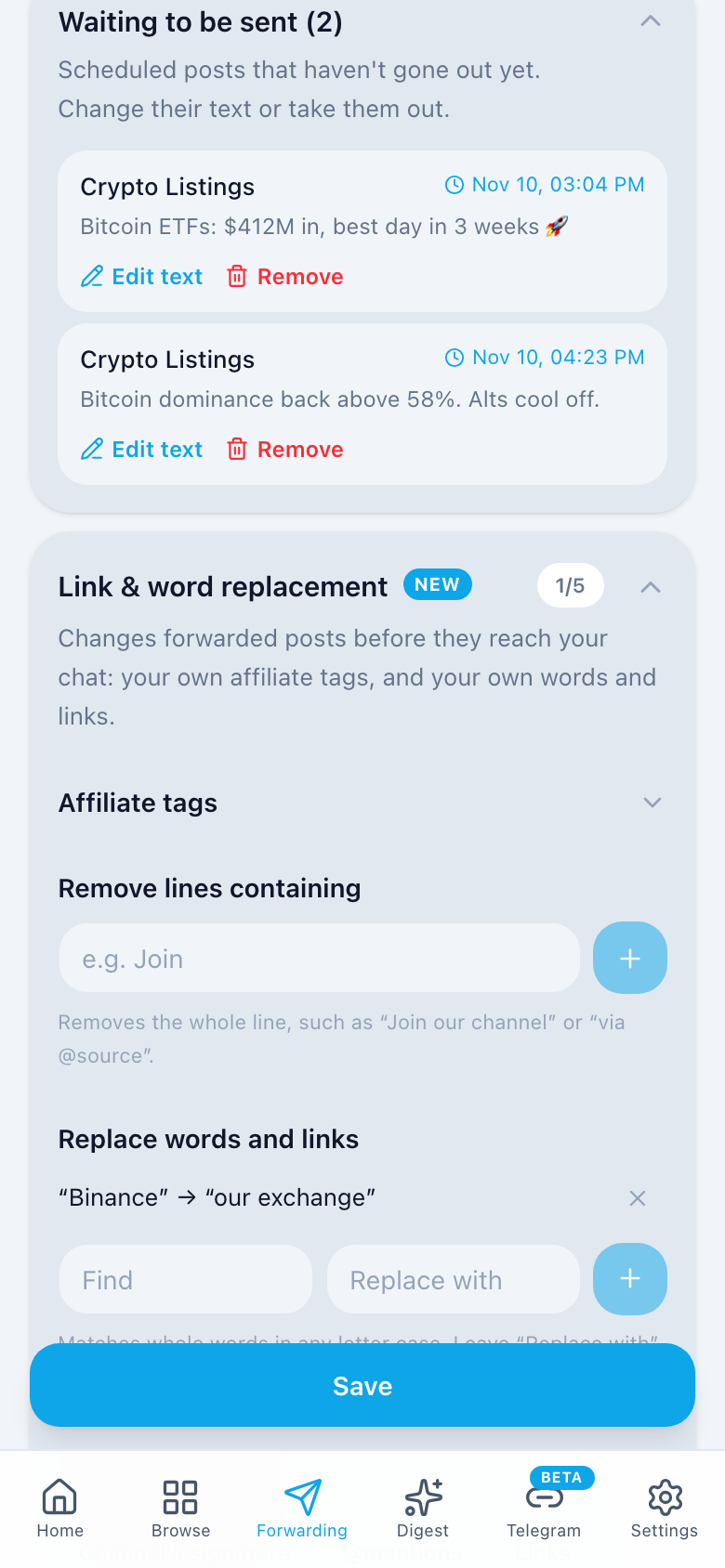
7. Retirez une publication
Touchez « Retirer » et elle quitte la file. Elle n’est jamais envoyée et les suivantes avancent.
Délai
Retient chaque publication : un temps fixe ou aléatoire entre deux valeurs, jusqu’à 24 heures.
Intervalle
Espace les publications pour que la chaîne en reçoive au plus une par intervalle. Des écarts aléatoires font naturel.
Vous gardez la main
Voyez chaque publication en attente, changez son texte ou retirez-la. Celles supprimées à la source, ou d’une source retirée, ne partent pas.
Quels forfaits l’incluent
Premium et Elite, pour les règles qui publient via notre bot ou votre propre compte Telegram. Avec Standard, les publications partent en temps réel.
Questions fréquentes
Quelle différence entre délai et intervalle ?
Le délai retient chaque publication le même temps : elles arrivent toujours ensemble, juste plus tard. L’intervalle impose un écart minimal : elles sont réparties. Vous pouvez utiliser les deux.
Et si ma source publie beaucoup ?
Les publications attendent jusqu’à 3 jours à l’avance. Au-delà, les nouvelles sont ignorées et « Publications récentes » indique pourquoi. Un intervalle plus court ou des filtres par mots-clés raccourcissent la file.
Puis-je modifier une publication en attente ?
Oui. Ouvrez la règle : dans « En attente d’envoi », vous pouvez modifier son texte ou la retirer.
Et si la source supprime une publication avant l’envoi ?
Elle n’est pas envoyée. Pareil pour celles d’une source retirée de la règle, et pour toutes si vous désactivez la règle.
Ça marche en publiant avec mon propre compte ?
Oui. La planification fonctionne pareil, que la règle envoie via notre bot ou votre compte Telegram.
À voir aussi
- Copies propres : suppression synchronisée, sans doublons, journal des publications
- Comment configurer le transfert sur Telegram
- Règles de transfert : tous les réglages expliqués
- Connectez votre Telegram : lisez vos propres chats à côté des chaînes du catalogue
- Aggregaat ou Junction Bot : quel outil de transfert Telegram vous convient ?
Planifiez votre première règle
Ouvrez Aggregaat, choisissez une règle de transfert et réglez un délai ou un intervalle.
Démarrer dans Telegram